
🗺️ Conversion GeoPDF → MBTiles
Outil gratuit développé par TchouSky pour convertir vos documents PDF géoréférencés en cartes MBTiles compatibles DJI Pilot 2 (DJI Matrice 4T).
Aucune installation requise — le logiciel est entièrement portable, GDAL et Python sont inclus.
- Version : 2.1.0
- Date de sortie : 04 août 2026
- Taille : ~106 Mo (ZIP)
- Système : Windows 10 ou 11 (64-bit)
- Licence : Usage personnel et professionnel autorisé
📥 Téléchargements
Une fois le ZIP téléchargé, extrayez tout le contenu dans un dossier. Lancez START.bat pour démarrer l’application.
📋 Prérequis système
- Système d’exploitation : Windows 10 ou 11 (64-bit)
- RAM : 8 Go minimum (16 Go recommandés)
- Espace disque : 1 Go libre (plus selon la taille des fichiers traités)
- Antivirus : Peut signaler un faux positif sur
geo2mbtiles_gui.exe— il s’agit d’un exécutable Python packagé via PyInstaller
🛠️ Installation et lancement
- Extraire le ZIPDécompressez l’archive ZIP dans un dossier de votre choix (ex:
C:\Outils\TchouSky_GeoPDF_Converter\) - Lancer START.batDouble-cliquez sur le fichier
START.bat. Une fenêtre noire s’ouvre brièvement, puis l’application se lance automatiquement. - Accepter les permissionsSi Windows demande une autorisation (« Autoriser cette application à apporter des modifications »), cliquez sur « Oui ».
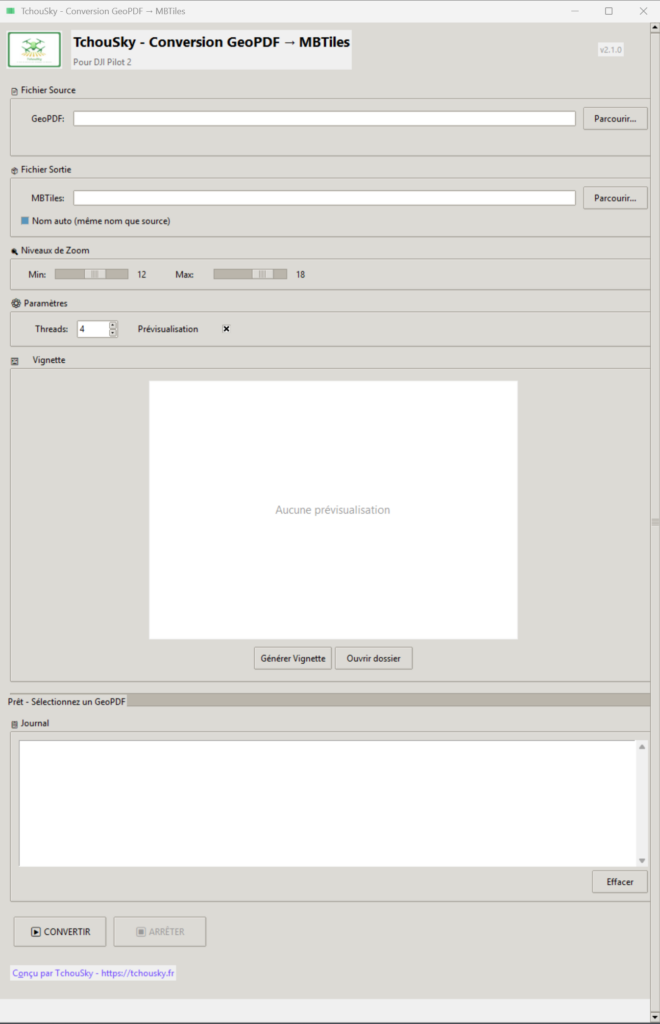
Première utilisation ? Consultez les captures ci-dessous pour voir à quoi ressemble l’interface.
🖥️ Interface de l’application
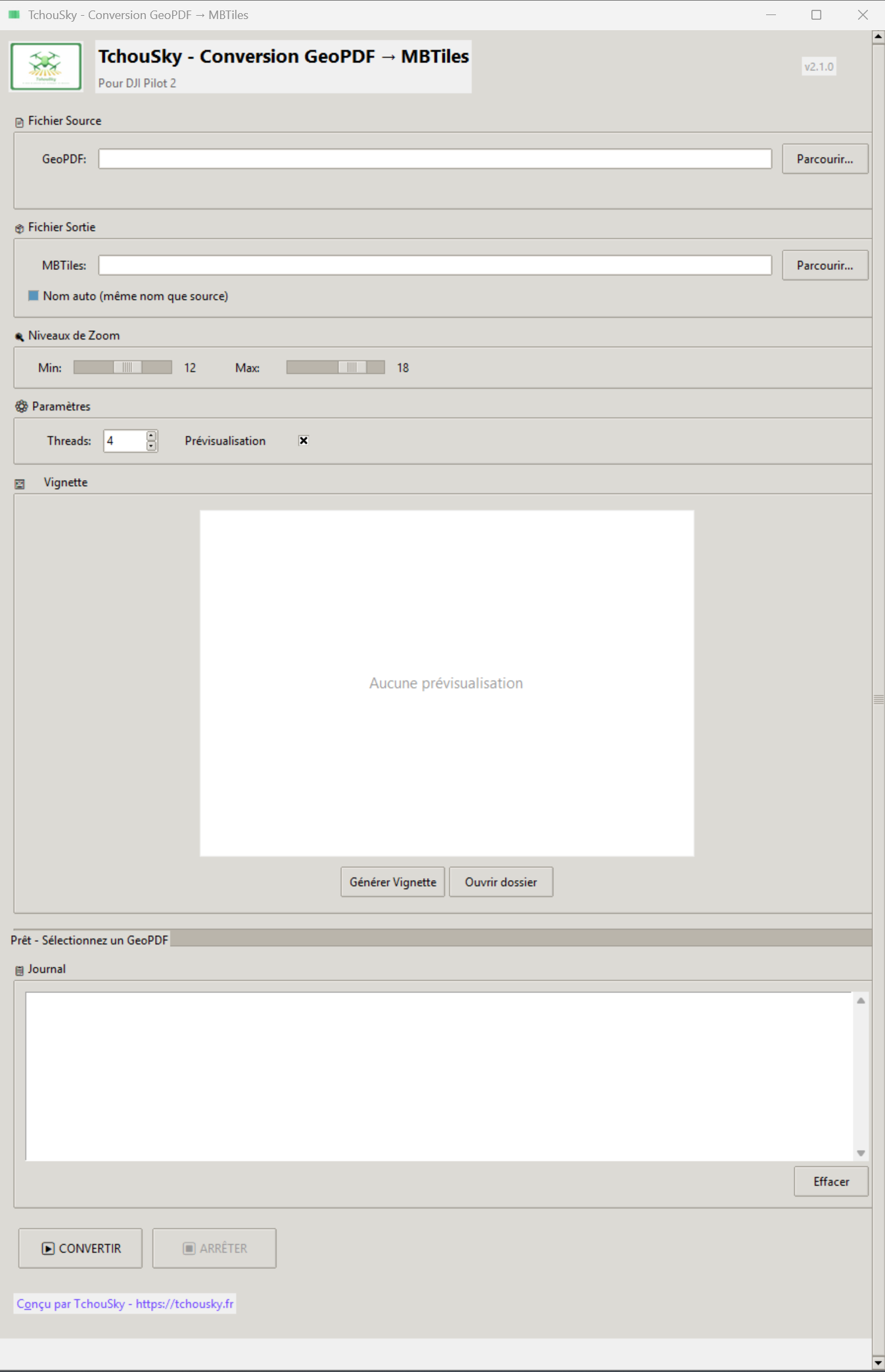
Voici les différentes sections de l’interface :
| Section | Fonction |
|---|---|
| Fichier Source | Sélectionnez votre GeoPDF. Le logiciel valide automatiquement le géoréférencement. |
| Fichier Sortie | Nom et emplacement du fichier MBTiles généré. |
| Niveaux de Zoom | Réglez la précision (recommandé : 12-18 pour DJI Matrice 4T). |
| Paramètres | Nombre de threads CPU et activation de la prévisualisation. |
| Vignette | Générez un aperçu de votre GeoPDF avec watermark TchouSky. |
| Journal | Suivez les étapes de la conversion en temps réel. |
🚀 Guide d’utilisation (étape par étape)
Étape 1 : Sélectionner le GeoPDF
- Cliquez sur « Parcourir… » dans la section « Fichier Source ».
- Sélectionnez votre fichier PDF géoréférencé.
- Le message « ✅ GeoPDF valide détecté » apparaît en vert si le géoréférencement est correct.
Étape 2 : Définir les paramètres
- Ajustez les niveaux de zoom (glissez les curseurs Min/Max).
- Choisissez le nombre de threads (égal au nombre de cœurs de votre CPU recommandé).
- Cocher « Prévisualisation » pour générer une vignette avant conversion.
Étape 3 : Lancer la conversion
- Vérifiez le chemin du fichier de sortie (par défaut : même nom que la source avec extension
.mbtiles). - Cliquez sur « ▶️ CONVERTIR ».
- La barre de progression s’active et le journal affiche les étapes :
Exemple de log :
► Étape 1/3 – Extraction du raster
[i] Extraction GDAL…
[✓] Raster extrait
► Étape 2/3 – Génération des tuiles
[✓] 1245 tuiles générées
► Étape 3/3 – Création MBTiles
[✓] MBTiles créé : 1245 tuiles, 43.2 Mo
Étape 4 : Finir
- Quand la conversion termine, un message « Conversion réussie ! » apparaît.
- Vous pouvez ouvrir le dossier contenant le fichier
.mbtiles.
🎥 Vidéo explicative
Voici une capture vidéo montrant l’importation complète du MBTiles sur la radiocommande DJI :
Si la vidéo ne se lance pas directement, cliquez sur le lien « télécharger la vidéo ici » ci-dessus.
📱 Installer le MBTiles sur la DJI Matrice 4T
Une fois votre fichier .mbtiles généré, suivez ces étapes pour l’utiliser dans DJI Pilot 2 :
Étape A : Transférer le fichier
Choisissez une méthode :
- USB-C direct : branchez la RC au PC, copiez le fichier dans le stockage interne (dossier
Download) - Carte SD : copiez le fichier sur une carte microSD, insérez-la dans la RC
- Cloud : montez le fichier sur Proton Drive, Google Drive, Dropbox, etc., puis téléchargez-le sur la RC
Étape B : Importer dans DJI Pilot 2


- Ouvrez DJI Pilot 2 sur votre radiocommande.
- Appuyez sur l’icône Calques (icône en forme de losange empilé).
- Allez dans « Couche personnalisée ».
- Appuyez sur « Importer un fichier local ».
- Dans la nouvelle fenêtre, appuyez sur le bouton « Importer ».
- Naviguez jusqu’à l’emplacement de votre fichier
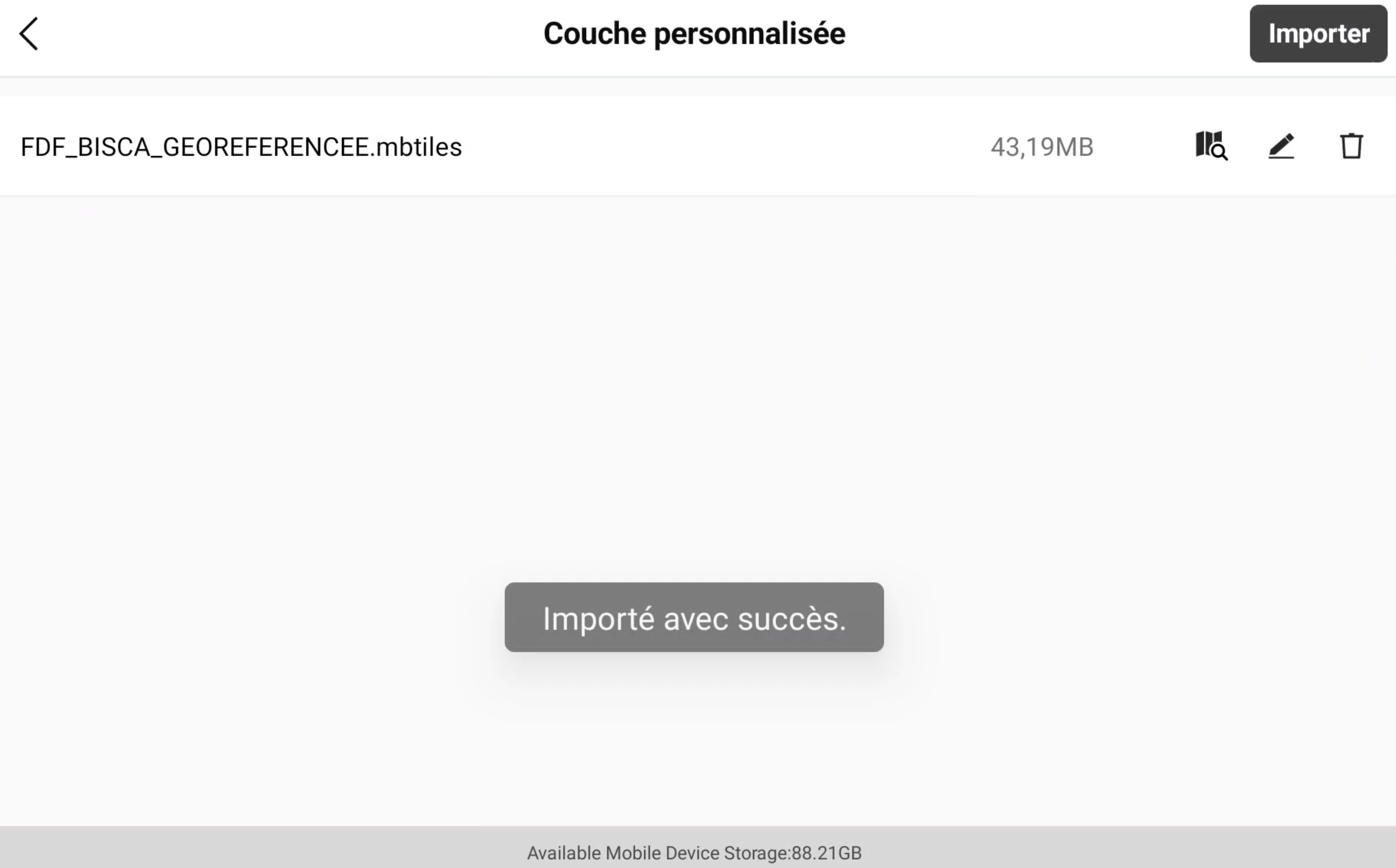
.mbtiles(ex:Download/FDF_BISCA_GEOREFERENCEE.mbtiles). - Sélectionnez le fichier, puis appuyez sur « Confirmer ».
- Attendez le message « Importé avec succès. »
Étape C : Activer la couche



- Revenez à la vue carte (flèche en haut à gauche).
- Repérez votre couche personnalisée dans la liste.
- Cliquez sur l’icône œil pour activer/désactiver l’affichage.
- Cliquez sur l’icône de localisation (cible) pour centrer la carte sur votre zone.
✅ Votre carte personnalisée est maintenant chargée et prête à l’emploi !
🧪 Tester l’outil avec un fichier d’exemple
Pour vous familiariser avec le convertisseur, vous pouvez télécharger le fichier GeoPDF ci-dessous, fourni par les pompiers lors de notre intervention sur le feu de Biscarosse (Landes) avec la RODT.
📄 Télécharger FDF_BISCA_GEOREFERENCEE.pdf
Procédure de test :
- Téléchargez et installez l’outil (cf. section ci-dessus).
- Téléchargez le fichier GeoPDF de test.
- Lancez l’outil via
START.bat. - Sélectionnez
FDF_BISCA_GEOREFERENCEE.pdfcomme fichier source. - Gardez les niveaux de zoom par défaut (12-18).
- Cliquez sur « ▶️ CONVERTIR ».
- Une fois la conversion terminée, transférez le
.mbtilessur votre RC et importez-le dans DJI Pilot 2.
Ce fichier provient des services d’incendie et de secours. Il est partagé à des fins de test uniquement.
❓ FAQ / Dépannage
❌ « gdal_translate.exe non trouvé »
Le script START.bat ne détecte pas GDAL correctement.
Solution : Vérifiez que vous avez bien extrait tous les fichiers du ZIP. Le dossier osgeo4w doit être présent à côté de START.bat.
❌ « Projet.db non trouvé »
Le fichier de projection géographique est manquant.
Solution : Refaites l’extraction du ZIP sans exclure aucun fichier. Vérifiez que osgeo4w/share/proj/proj.db existe.
❌ Antivirus bloque l’exécution
Windows Defender ou votre antivirus signale un virus sur geo2mbtiles_gui.exe.
Solution : Il s’agit d’un faux positif fréquent avec les exécutables Python packagés via PyInstaller. Vous pouvez ajouter une exception dans votre antivirus ou télécharger le code source pour le compiler vous-même.
❌ La conversion plante après quelques secondes
Regardez le journal en bas de l’interface : la dernière ligne indique l’erreur exacte.
Causes fréquentes :
- PDF non géoréférencé (message « ⚠️ PDF sans géoréférencement »)
- Fichier source verrouillé ou en cours d’utilisation
- Mémoire insuffisante (augmentez le RAM ou réduisez la plage de zoom)
❌ La carte n’apparaît pas dans DJI Pilot 2
Après l’import, la couche est invisible ou grise.
Solutions :
- Vérifiez que le zoom est dans une plage acceptable (12-18 recommandé)
- Réessayez avec un fichier plus petit (testez avec 20-50 Mo d’abord)
- Redémarrez DJI Pilot 2 complètement
📬 Contact & Support
Vous rencontrez un problème ou avez une suggestion ?
| contact@tchousky.fr | |
| 🌐 Site web | tchousky.fr |
Outil développé par Karim Ziadé — TchouSky pour usage professionnel et personnel. Libre d’utilisation mais interdiction de redistribuer sans autorisation.